 Toybird Labs Blog
この記事の12ページ文書と処理状態は説明用の仮例です。処理速度や安定性の実測ではありません。
元PDFの構成を一度だけ確認する
| 元ページ | 内容 | 今回の選択 |
|---|---|---|
| 1〜2 | 単元の導入 | 元PDFで読む。必要時の参照先 |
| 3〜4 | 重要語句と比較表 | 自分で答える対象 |
| 5 | 過程の図 | 図を説明する対象 |
| 6 | 演習問題 | 元の形式で解く |
| 7 | 演習の解説 | 誤答から戻る参照先 |
| 8〜12 | 追加資料 | 今回の復習には入れない |
この例では3・4・5・7ページを選びます。6ページを無視するわけではなく、計算・記述を元の形式で練習するためです。図や解説が要らないからではなく、何を答えるために使うかで選びます。
ページの選択は、取り込み前に行う
AI赤シートはPDF全体を順に取り込みます。必要なページだけ使う場合は、先にPDF編集機能のある別アプリなどで、選んだページだけのPDFを用意してください。AI赤シート内にPDFのページ選択機能がある、と読み替えないでください。
元ページ番号が変わる場合は、教材名やメモに「原PDF p3・4・5・7」を残します。元資料へ戻る番号と、作成した4ページPDF内の番号を混同しないようにします。パスワード保護されたPDFは取り込めません。
大量取り込みの前に、保存枠と容量を分けて確認する
PDFの固定20ページ上限はありません。ただし無条件にどんな文書でも処理できるという意味ではなく、無料版の残り保存枠、予約中の枠・下書き、端末の空き容量、文書の大きさに制約があります。
今回の4ページ分を保存できる枠を確認してから開始します。画面に準備済みのページが出た場合は、後続処理の完了を待たず確認できます。完了したページと処理中のページは、別の状態として扱います。
中断したら、何が終わっているかを先に見る
| 仮の状態 | 対応 |
|---|---|
| 2ページ確認可能、1ページ処理中、1ページ待機 | 確認可能な2ページを点検。全件完了とは数えない |
| 取り込みを一時停止した | 履歴から対象の取り込みを選んで再開 |
| 特定ページの読み取りが悪い | 元PDFの文字と画像を確認し、必要なら元資料側を直す |
| 下書きが多く空き枠が少ない | 残す下書きと不要なものを整理してから続ける |
これは状態を読む練習用の表で、今回実行したログではありません。待っているだけなのか、ユーザー操作で停止したのか、入力の不鮮明さなのかを分けると、同じPDFの取り込みを無闇に増やさずに済みます。
比較表と図で、隠す場所を変える
3〜4ページの比較表では列名・比較条件を残します。5ページの図では、矢印や位置を消しすぎず、名称または働きのどちらを問うかを決めます。7ページの解説は、すべて暗記問題にせず、誤答を確認する戻り先として使えます。
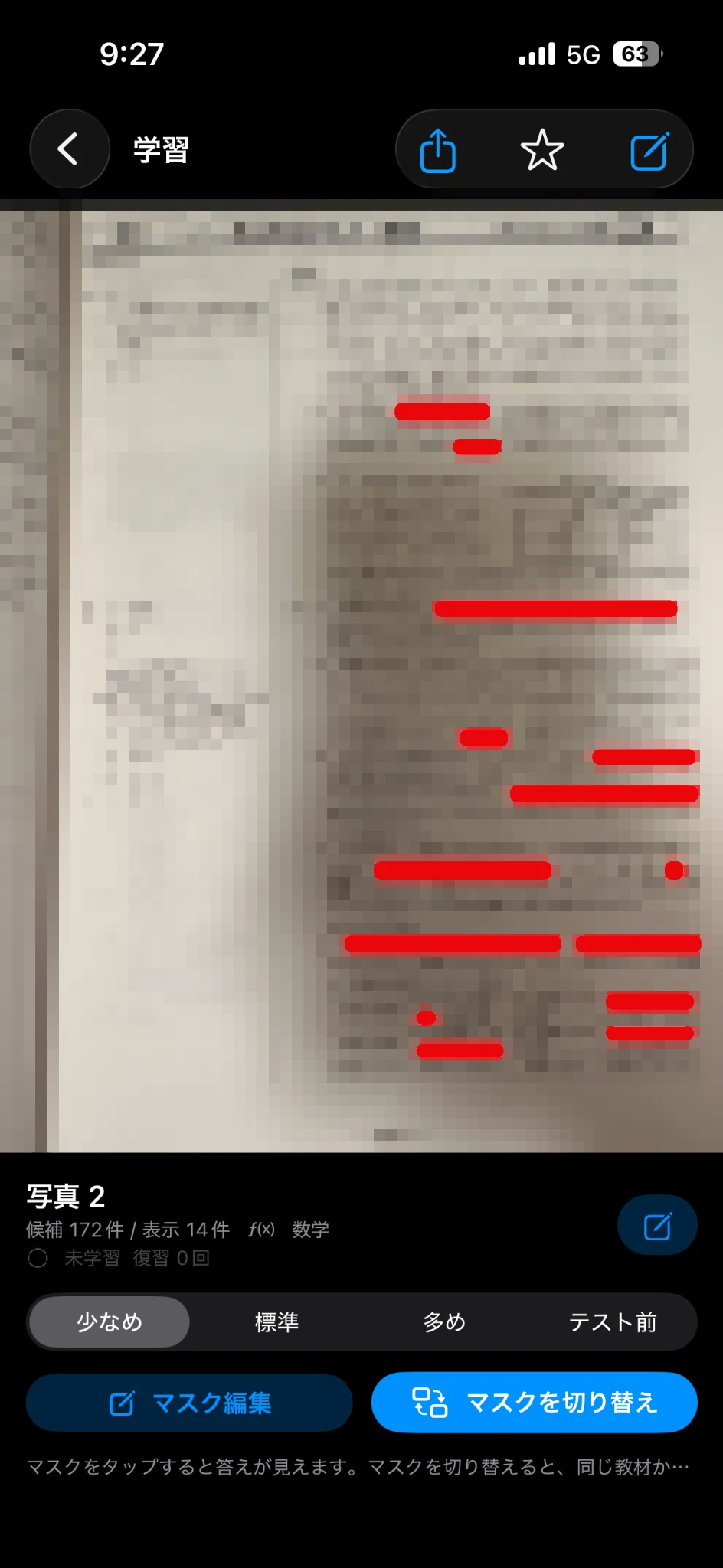
画面は学習表示の参考で、仮の4ページPDFを処理した結果ではありません。マスクを表示した状態と解除した状態で、元の条件まで読めるかを確認してください。
一度だけの保存確認と、次の復習
取り込み後は元ページとの対応、欠けた文字、図の向き、マスク位置を確認します。学習中に答えが怪しかった項目は、原PDFの該当箇所へ戻り、その後で同じ問題を答え直します。
この作業の完成物は、大きなPDFを丸ごと入れた状態ではなく、出題する4ページと元資料の対応が明確な教材です。ページを増やすのは、今の範囲を学習・確認まで使ってからで十分です。