 Toybird Labs Blog
請用同一項工作比較配置。下面的規格表和判斷筆記是虛構教材,不是計時後的效率測量。
從三個選項完成一段判斷
需要兩週內交付、至少一年保固的零件。價格是任意的示例單位。
| 選項 | 交付 | 示例價格 | 保固 |
|---|---|---|---|
| A | 2週 | 120 | 1年 |
| B | 3週 | 100 | 2年 |
| C | 未確認 | 90 | 未確認 |
筆記要指出A符合兩項條件、B超過期限、C必須補問。只留下價格欄會失去判斷依據,所以列內容與欄位名稱應一起保留。
依兩個視窗的操作頻率選擇
| 工作方式 | 先考慮的配置 | 原因 |
|---|---|---|
| 不斷編輯原文件與筆記 | 一般視窗並排 | 兩邊都需要操作空間 |
| 以寫筆記為主,偶爾看幾列 | 主視窗加小參考視圖 | 把面積留給主要工作 |
| 理解完整示意圖或密集表格 | 較大的原視窗或分割顯示 | 可讀性與完整脈絡優先 |
macOS提供視窗平鋪及Split View等選擇,操作會隨版本改變,可查閱Apple視窗說明。浮動參考是補充,不必在每種情況取代系統功能。
讓小視圖保留關係
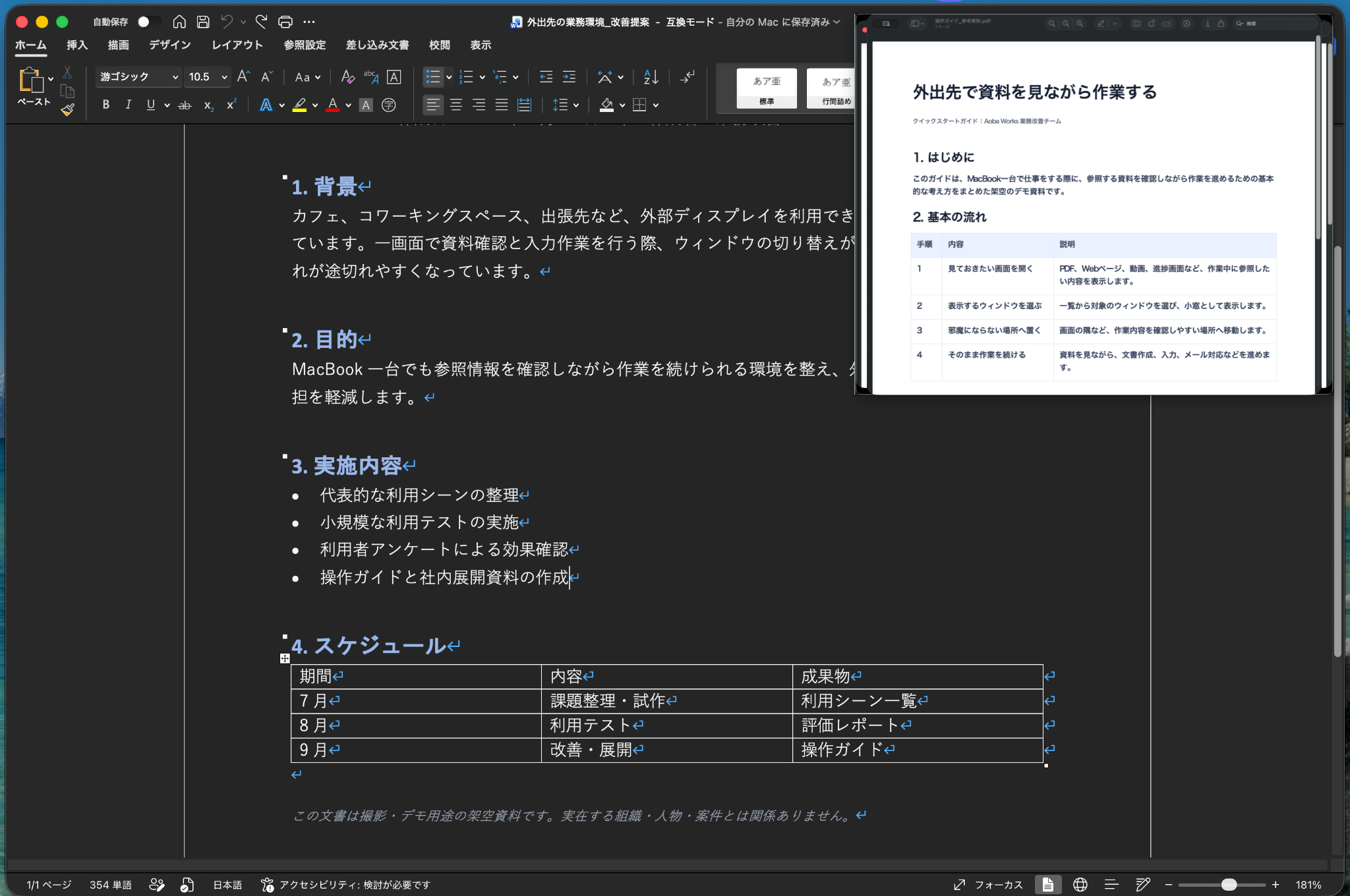
開啟原資料與筆記,在Pocket Screen選擇來源視窗,保留相關列和欄位名稱,再回到寫作。不要讓參考蓋住正在輸入的句子或重要按鈕。若必須一直放大才能閱讀,應給來源更多空間,而不是堅持最小視窗。
重點不是把所有東西都置頂,而是持續主工作時,仍看得到判斷所需的部分。
區分即時狀態與保留的狀態
需要追蹤現在的資訊時使用即時參考。凍結視圖保留某個時刻,不會自動納入之後的修改。做最後決定前,仍要回到來源確認條件。
一個瀏覽器視窗的示範,不代表所有分頁都能同時獨立即時擷取。請以安裝的公開版本為準,不把未來版本示範當作目前提供的功能。
最後的筆記要能回到原表核對
A符合兩週交付與一年保固。B的保固較長,但不符交期。C需先確認交付與保固,才能列入符合條件的比較。
小視圖協助取用資訊,不保證資料最新或判斷正確。分享螢幕前,另用無敏感內容檢查對方實際收到的畫面。本例展示配置與判斷流程,不主張實測了時間節省率或所有環境的分享排除效果。