 Toybird Labs Blog
같은 작업을 기준으로 배치를 고릅니다. 아래 표와 메모는 가상 예시이며 생산성을 시간으로 측정한 결과가 아닙니다.
세 후보에서 판단 메모 만들기
2주 안에 받아야 하고 보증이 1년 이상인 부품을 고릅니다. 가격은 임의의 예시 단위입니다.
| 후보 | 납기 | 예시 가격 | 보증 |
|---|---|---|---|
| A | 2주 | 120 | 1년 |
| B | 3주 | 100 | 2년 |
| C | 미확인 | 90 | 미확인 |
메모는 A의 조건 충족, B의 기한 초과, C의 확인 필요를 구분해야 합니다. 가격 열만 남기면 판단에 필요한 조건이 사라집니다.
각 창을 얼마나 조작하는지로 고릅니다
| 작업 방식 | 먼저 고려할 배치 | 이유 |
|---|---|---|
| 두 문서를 계속 편집 | 일반 창 나란히 배치 | 양쪽 조작 공간이 필요 |
| 메모 작성이 중심이고 몇 행만 참조 | 주 작업창과 작은 참고 화면 | 작성 영역을 넓게 유지 |
| 큰 그림이나 복잡한 표를 이해 | 큰 원본창 또는 분할 화면 | 작게 만드는 것보다 가독성이 우선 |
macOS에는 창 타일 배치와 Split View가 있습니다. 버전에 따라 조작이 달라지므로 Apple 안내를 확인하세요. 참고 도구는 이런 배치를 보완하는 선택지이지 모든 경우의 대체품은 아닙니다.
제목과 조건을 함께 남깁니다
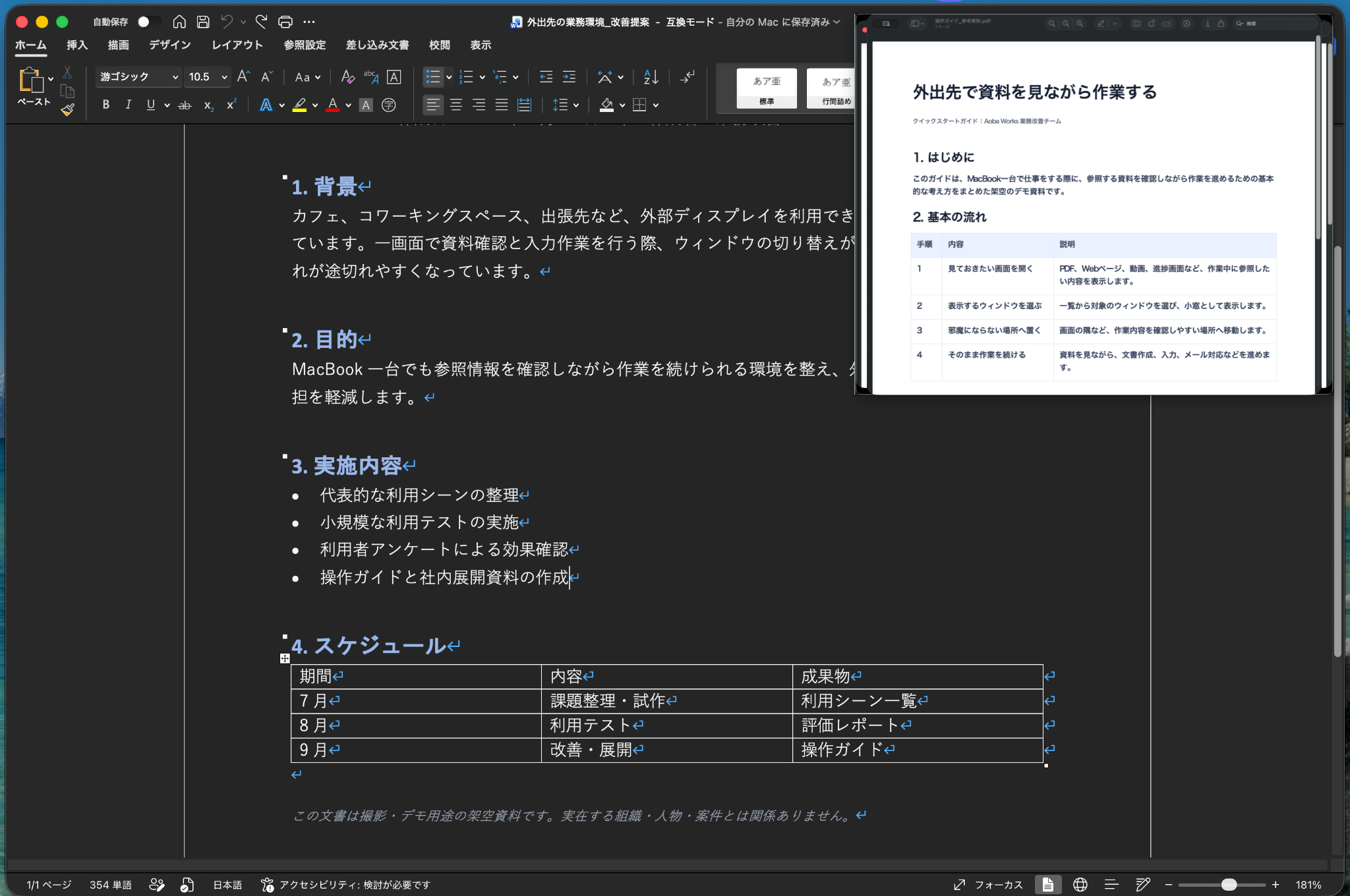
자료와 메모를 열고 Pocket Screen에서 참고할 원본창을 선택합니다. 필요한 행뿐 아니라 열 제목도 보이게 한 뒤 메모 작성으로 돌아갑니다. 참고 화면은 입력 중인 줄이나 중요한 버튼을 가리지 않는 곳에 둡니다.
계속 확대해야 읽힌다면 원자료에 더 큰 공간을 주세요. 가장 작은 창을 만드는 것이 목적이 아니라 문맥을 읽으며 불필요한 전환을 줄이는 것이 목적입니다.
실시간 정보와 멈춘 상태를 구분합니다
지금 상태를 확인해야 하면 실시간 참조가 적합합니다. 멈춘 화면은 비교 시점을 보존하지만 뒤에 바뀐 조건을 자동으로 반영하지 않습니다. 최종 판단 때는 원본으로 돌아가 최신 상태를 확인합니다.
브라우저창 하나의 데모가 모든 탭을 동시에 독립적으로 실시간 캡처한다는 증거는 아닙니다. 설치한 공개 버전의 기능을 확인하고 아직 공개되지 않은 데모 기능을 현재 기능으로 취급하지 마세요.
마지막 메모를 원자료와 대조합니다
A는 납기 2주와 보증 1년을 충족한다. B는 보증이 길지만 납기를 지키지 못한다. C는 적격 후보로 비교하기 전에 납기와 보증을 확인해야 한다.
참고 화면은 정보 접근을 돕고 사실의 최신성이나 판단을 보증하지 않습니다. 화면 공유 전에는 무해한 자료로 수신 화면을 별도 확인하세요. 이 글은 배치 예시이며 시간 단축률이나 모든 환경의 공유 제외 성능을 측정한 자료가 아닙니다.