 Toybird Labs Blog
以下のP1〜P6は整理方法を説明する仮のプリントです。学校の実際の配布物や成績データではありません。
取り込む前に、6枚の役割を決める
| プリント | 内容 | 今回の扱い |
|---|---|---|
| P1 | 基本用語の説明 | 回答する語句を決めて取り込む |
| P2 | 器官や過程の図 | 図を残し、名称と働きを問う |
| P3 | 二つの制度の比較 | 違いを答えるページとして取り込む |
| P4 | 計算や記述の演習 | 紙や元の形式で解く。撮影だけで代替しない |
| P5 | P4の解説 | 間違いから戻れる参照資料として保持する |
| P6 | P1のコピー | 重複した学習ページは増やさない |
今回のスマホ用候補はP1・P2・P3と、戻り先のP5です。P4を使わないのではなく、解き方が違うため役割を分けています。すべてを一問一答へ変える必要はありません。
撮影より先に、戻れる名前を付ける
| 元の名前 | 復習で使う名前の例 |
|---|---|
| 写真48 | 理科|単元3|基本用語|P1 |
| 写真49 | 理科|単元3|過程の図|P2 |
| 写真50 | 社会|制度比較|P3 |
| 写真52 | 演習4|解説|P5 |
長い題名を全て付けることが目的ではありません。科目・単元・原ページが分かれば、誤答から探し直せます。別の日にも同じ授業資料を取り込む場合は、どの版なのかも短く区別します。
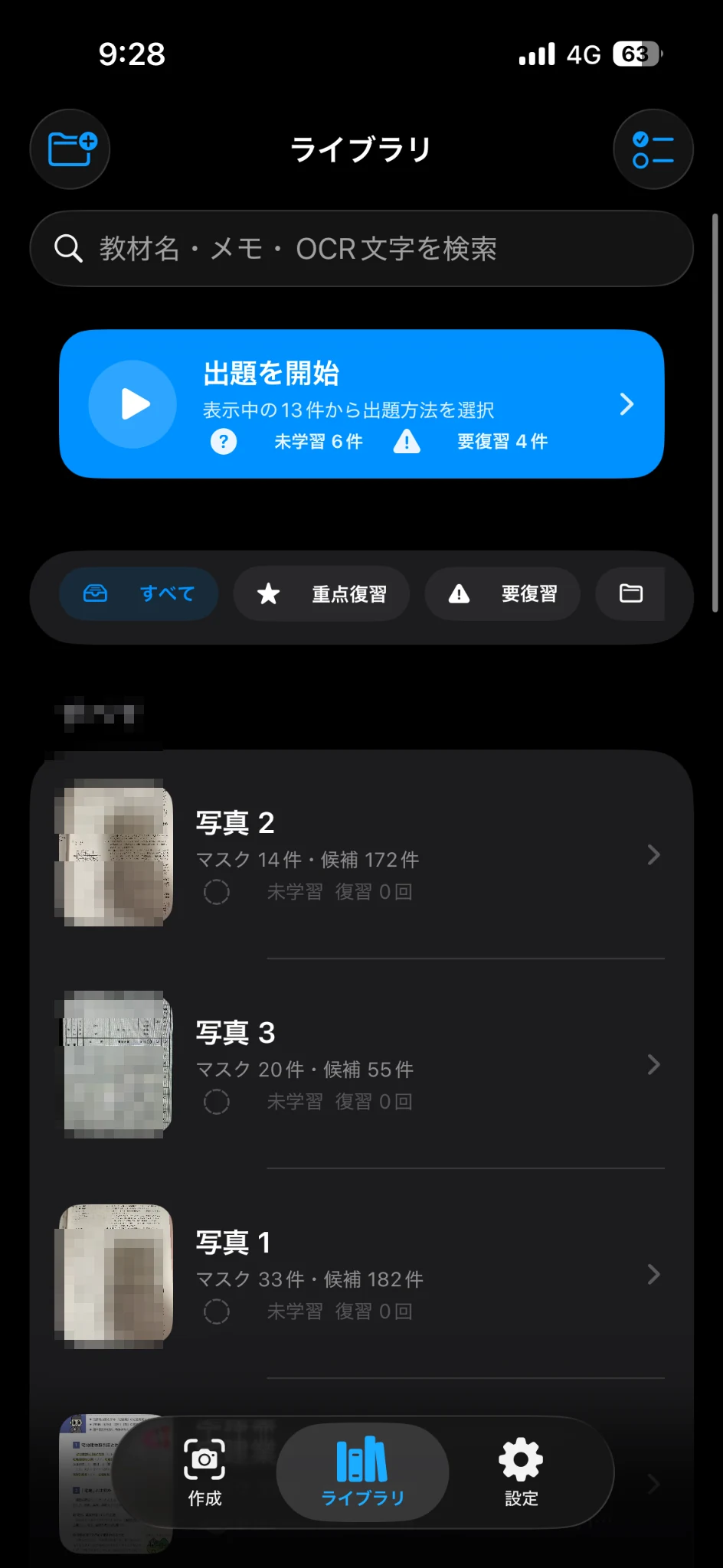
ライブラリの画面は保存・整理する場所の参考です。表のP1〜P6が実際に並んでいる画面としては扱いません。
P2の図では、名称と働きを一緒に隠さない
図のラベルを問うときは形や位置関係を残します。働きを問うときは、名称を見せて説明を隠す方法もあります。「同じ図でも何を答えるかが違う」と考えると、ただ多く隠すより問題が明確になります。
通常モードでは提案されたマスクを学習前に確認し、使える編集機能で調整します。赤シート用教材モードには同じ編集機能がないため、編集が必要なら通常モードで取り込み直す選択肢があります。
演習の誤答を、スマホのページへ戻す
| 演習での結果 | 戻る場所 | 次の問い |
|---|---|---|
| 用語が出てこない | P1 | 説明から名称を答える |
| 図の順序を逆にした | P2 | 矢印の向きと起きることを説明する |
| 比較対象の条件を取り違えた | P3 | 同じ条件なら両者は何が違うか |
| 計算手順が分からない | P5とP4 | 解説を確認した後、計算を最初からやり直す |
たとえば「P4の問2で順序を逆にした→P2の中央の矢印」とだけ記録します。翌日にその図を見て説明し、その後でP4の問2をもう一度解けば、教材と演習がつながります。
学校から帰った日に全部仕上げなくてもよい
授業当日は科目と原ページが分かるよう保存し、次の短い時間でマスクを確認する、と分けても構いません。ただし確認前の下書きが増え続けると、学習できるページと準備中のページが混ざります。次回の作業を「P2の図だけ確認」と一つ残します。
AI赤シートの取り込み履歴から、一時停止した処理を再開できます。読み取りが悪い写真は先に差し替え、答えが分からない箇所だけを復習対象にします。
プリント整理のゴールは、スマホに全資料がそろうことより「次の誤答がどのページへ戻ればよいか分かること」です。日割りの試験対策へ進む場合は、定期テストのガイドで同じ資料の回し方を決めます。