 Toybird Labs Blog
用同一项任务选择布局。下面的规格表和判断便笺是虚构教材,不是计时后的效率比较。
从三个选项写出判断便笺
需要两周内交付、至少一年保修的部件。价格是任意示例单位。
| 选项 | 交付 | 示例价格 | 保修 |
|---|---|---|---|
| A | 2周 | 120 | 1年 |
| B | 3周 | 100 | 2年 |
| C | 未确认 | 90 | 未确认 |
便笺应指出A满足两项条件、B超过期限、C需要补问。只留下价格列会丢掉判断依据,因此行内容和列标题要一起可见。
根据两个窗口的操作频率选择
| 工作方式 | 先考虑的布局 | 理由 |
|---|---|---|
| 不断编辑来源和便笺 | 普通窗口并排 | 两边都需要可操作面积 |
| 主要写便笺,偶尔查几行 | 主窗口加小参考视图 | 把空间留给主任务 |
| 理解完整图或密集表格 | 更大的原窗口或分屏 | 可读性和完整语境优先 |
macOS提供窗口平铺和Split View等方式,具体操作随系统版本变化,可参考Apple窗口说明。浮动参考是一种补充,不需要在所有场景都替代系统功能。
让小视图保留上下文
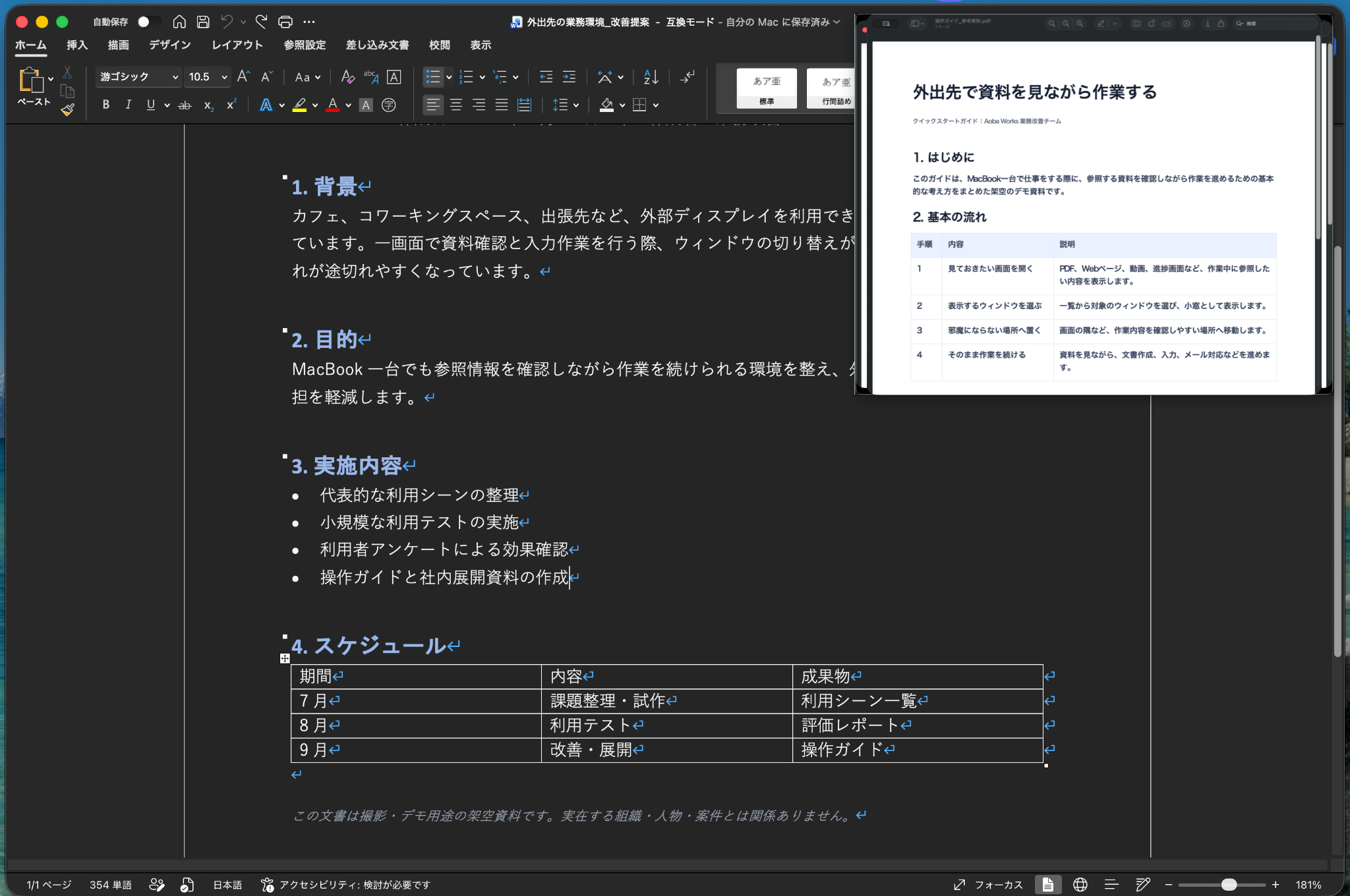
打开原资料和便笺,在Pocket Screen中选择来源窗口,留下相关行与标题,再回到写作。视图不要压在当前输入行或重要按钮上。如果必须反复放大才能阅读,就应该给原资料更大空间,而不是坚持最小窗口。
其价值不是“所有东西都置顶”,而是在继续主任务时,仍能看到判断所需的部分。
分清实时状态与保留的状态
需要知道来源当前情况时使用实时参照。冻结的视图用于留住某一时刻,不会自动反映其后的修改。作出最终决定前,应回到原资料确认条件是否变化。
一个浏览器窗口的演示,不代表所有标签页都能同时独立实时捕获。使用已安装公开版本的功能,不把未来版本的演示当成已经提供的功能。
最后的便笺仍要回原表核对
A满足两周交付和一年保修。B保修更长,但不满足交期。C需要确认交付与保修后,才能作为合格选项比较。
小视图帮助取用信息,不保证信息仍是最新或判断一定正确。屏幕共享前,还要用无敏感内容的资料检查对方实际收到的画面。这篇文章展示布局和判断过程,不主张测得了时间节省率或所有环境中的共享排除效果。