 Toybird Labs Blog
Compare disposições usando a mesma tarefa. A tabela e a nota abaixo são fictícias, não um teste cronometrado de produtividade.
Escrever uma decisão a partir de três opções
Você precisa de um componente em até duas semanas, com pelo menos um ano de garantia. Os preços são valores arbitrários de exemplo.
| Opção | Entrega | Preço de exemplo | Garantia |
|---|---|---|---|
| A | 2 semanas | 120 | 1 ano |
| B | 3 semanas | 100 | 2 anos |
| C | Não confirmada | 90 | Não confirmada |
A nota deve distinguir A, que atende às condições, B, que excede o prazo, e C, que precisa esclarecer dados. Deixar somente o preço visível remove justamente o contexto da escolha.
Escolher conforme o uso de cada janela
| Trabalho | Disposição inicial | Motivo |
|---|---|---|
| Editar os dois documentos o tempo todo | Janelas lado a lado | As duas interfaces precisam de espaço |
| Escrever e consultar poucas linhas | Janela principal com referência pequena | A escrita permanece prioritária |
| Entender um diagrama inteiro ou tabela densa | Fonte maior ou tela dividida | Legibilidade antes de tamanho reduzido |
O macOS oferece organização em blocos e Split View. Os controles dependem da versão; consulte a orientação da Apple. Uma referência flutuante complementa essas opções, não é melhor para toda atividade.
Manter as linhas junto com os cabeçalhos
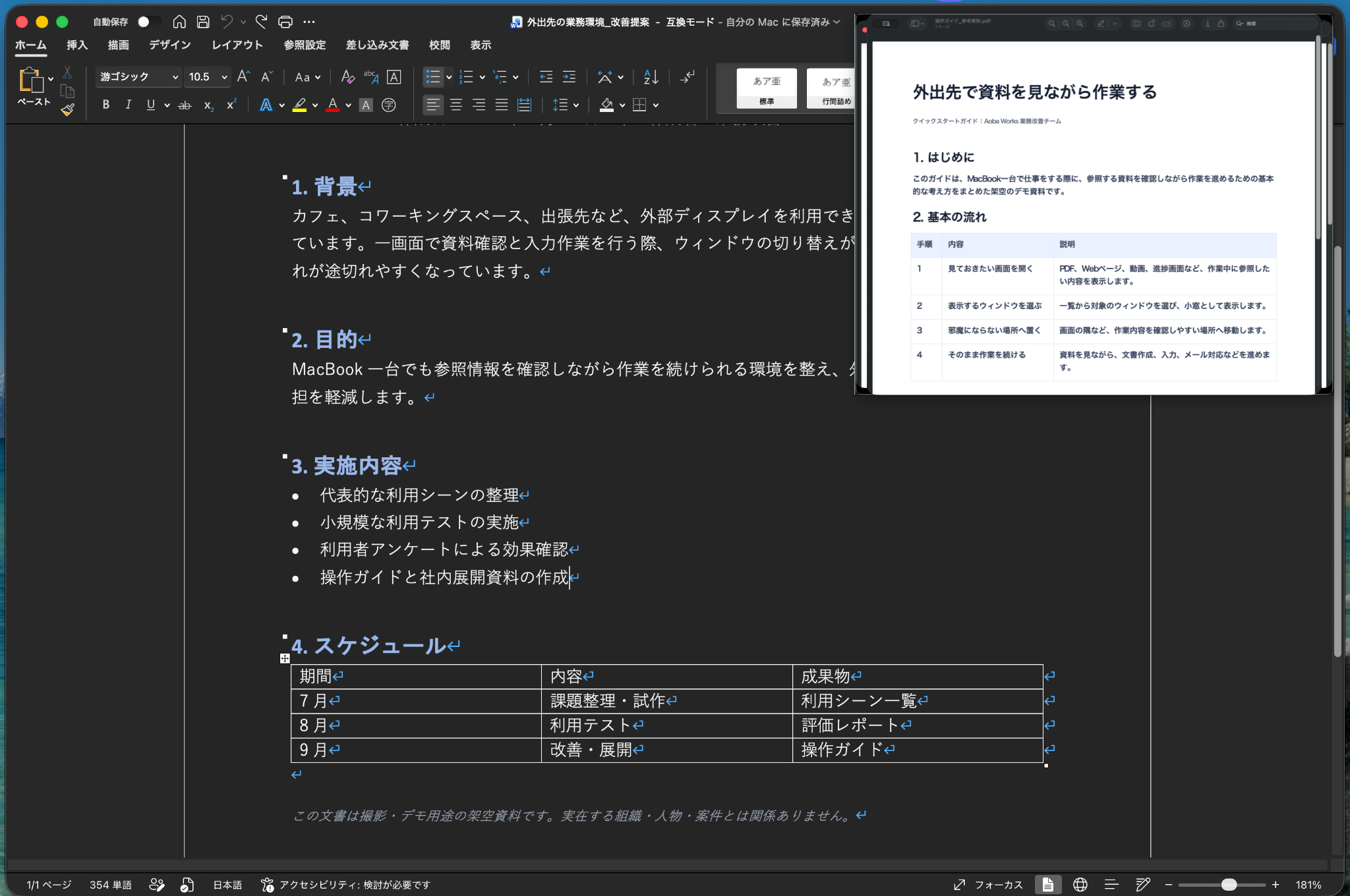
Abra fonte e nota. Escolha a janela de origem no Pocket Screen e mantenha linhas relevantes e cabeçalhos visíveis. Volte à escrita e posicione a referência sem cobrir a linha em edição ou controles importantes.
Se precisar ampliar repetidamente, dê mais espaço à fonte. O objetivo não é a menor janela possível, mas contexto legível com menos alternância desnecessária.
Separar informação ao vivo de um estado preservado
Uma referência ao vivo serve para acompanhar o estado atual. Uma vista congelada preserva uma situação e não incorpora automaticamente alterações posteriores. Antes de decidir, volte à fonte para conferir se as condições mudaram.
Uma demonstração de uma janela de navegador não comprova captura independente e simultânea de todas as abas. Utilize os controles da versão publicada instalada, sem tratar uma apresentação futura como recurso já disponível.
Conferir a nota final
A atende a duas semanas e um ano de garantia. B oferece garantia maior, mas não cumpre a entrega. C deve confirmar prazo e garantia antes de ser comparado como alternativa elegível.
A vista facilita consultar, não certifica atualidade ou correção. Antes de compartilhar a tela, confira separadamente o que chega ao participante usando conteúdo inofensivo. Este caso ensina uma disposição de trabalho, não uma economia de tempo medida nem exclusão garantida em qualquer captura.