 Toybird Labs Blog
Confronta le disposizioni sulla stessa attività. La tabella e la nota sono inventate, non un confronto cronometrato di produttività.
Preparare una decisione da tre opzioni
Serve un componente entro due settimane con almeno un anno di garanzia. I prezzi sono valori arbitrari di esempio.
| Opzione | Consegna | Prezzo di esempio | Garanzia |
|---|---|---|---|
| A | 2 settimane | 120 | 1 anno |
| B | 3 settimane | 100 | 2 anni |
| C | Da confermare | 90 | Da confermare |
La nota deve distinguere A, che rispetta le condizioni, B, che supera il termine, e C, che necessita di chiarimenti. Mostrare solo il prezzo toglierebbe proprio il contesto necessario.
Scegliere in base a quanto si usano le finestre
| Lavoro | Disposizione iniziale | Motivo |
|---|---|---|
| Modificare continuamente entrambi i documenti | Finestre affiancate | Entrambe le interfacce richiedono spazio |
| Scrivere e consultare poche righe | Finestra principale e piccolo riferimento | La scrittura resta centrale |
| Comprendere uno schema completo o una tabella fitta | Fonte grande o vista divisa | La leggibilità viene prima della compattezza |
macOS offre disposizione a riquadri e Split View. I comandi cambiano con la versione; consulta la guida Apple. Una vista flottante integra queste possibilità, non è sempre la soluzione migliore.
Tenere righe e intestazioni insieme
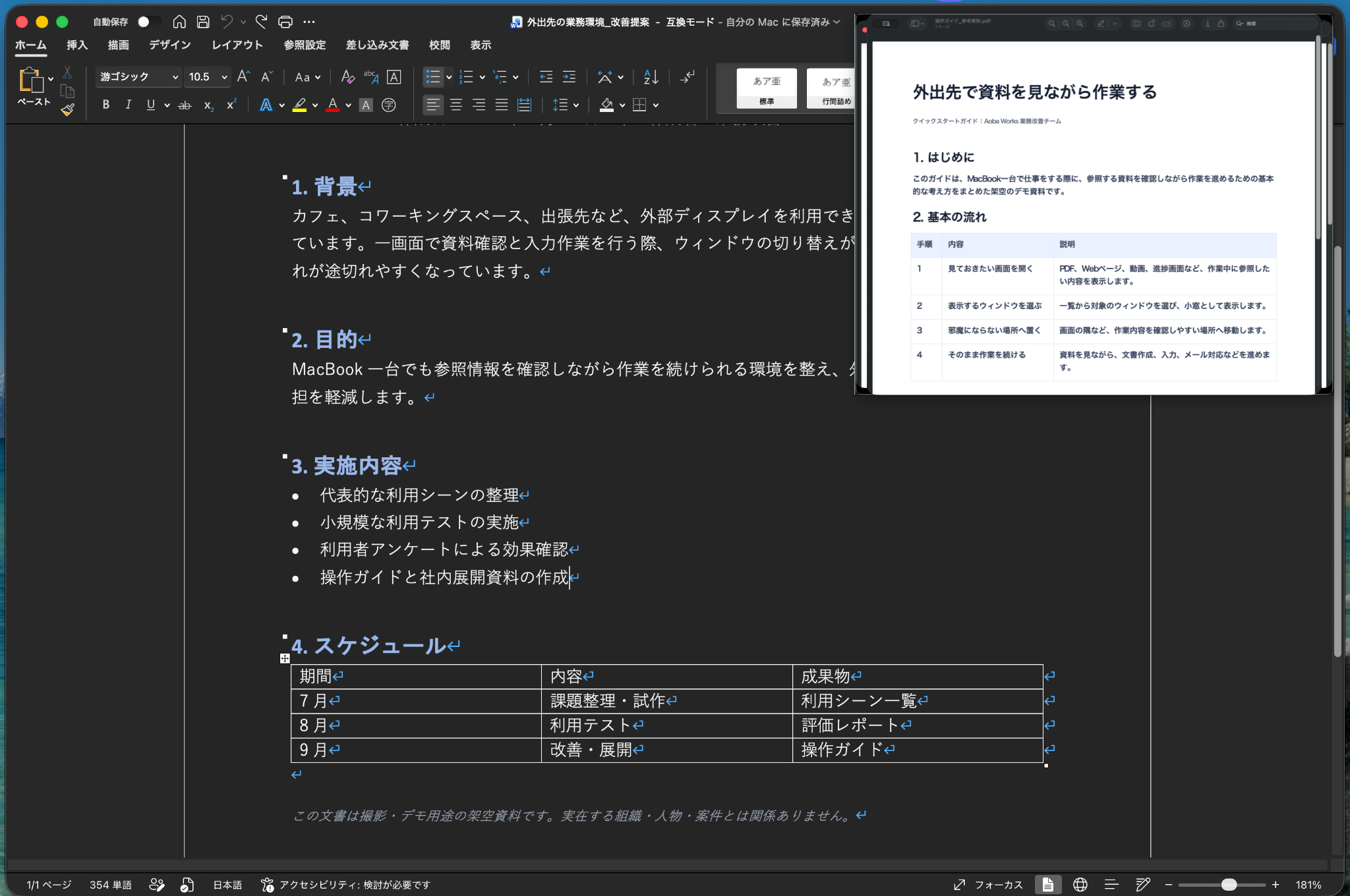
Apri fonte e nota. Scegli la finestra sorgente in Pocket Screen e conserva righe rilevanti e intestazioni. Torna a scrivere e posiziona il riferimento senza coprire la riga attiva o i comandi.
Se devi ingrandire continuamente, assegna più spazio alla fonte. L'obiettivo non è la finestra più piccola possibile, ma un contesto leggibile con meno passaggi superflui.
Distinguere il dato in diretta da uno stato fermo
Una vista live serve quando conta l'aggiornamento. Una vista bloccata conserva uno stato e non incorpora automaticamente le modifiche successive. Prima della decisione finale torna alla fonte per verificarne l'attualità.
Un video di una finestra browser non dimostra la cattura indipendente e simultanea di tutte le schede. Usa i controlli della versione pubblicata installata, senza trattare una dimostrazione futura come una funzione già disponibile.
Verificare la nota finale
A rispetta due settimane di consegna e un anno di garanzia. B offre più garanzia ma non rispetta il termine. C deve confermare consegna e garanzia prima di essere confrontato come alternativa idonea.
La vista facilita la consultazione, non certifica dati o decisioni. Prima di condividere lo schermo, controlla separatamente ciò che riceve l'altra persona con contenuti innocui. Questo esempio spiega una disposizione, non un risparmio di tempo misurato o un'esclusione garantita da ogni acquisizione.