 Toybird Labs Blog
Comparez les dispositions avec une même tâche. Le tableau et la note ci-dessous sont fictifs ; ils ne constituent pas une mesure de productivité.
Rédiger une décision à partir de trois options
Il faut un composant livré en deux semaines au plus, avec au moins un an de garantie. Les prix sont des valeurs arbitraires d'exemple.
| Option | Livraison | Prix d'exemple | Garantie |
|---|---|---|---|
| A | 2 semaines | 120 | 1 an |
| B | 3 semaines | 100 | 2 ans |
| C | Non confirmée | 90 | Non confirmée |
La note doit distinguer A, qui respecte les deux conditions, B, qui manque le délai, et C, qui nécessite une question. Garder seulement la colonne des prix visible ferait perdre le contexte de la décision.
Choisir selon les fenêtres réellement manipulées
| Travail | Disposition de départ | Raison |
|---|---|---|
| Modifier sans cesse les deux documents | Fenêtres côte à côte | Les deux interfaces ont besoin d'espace |
| Rédiger et consulter quelques lignes | Fenêtre principale et petite référence | La rédaction reste prioritaire |
| Comprendre un grand schéma ou un tableau dense | Source plus grande ou vue partagée | La lisibilité passe avant la compacité |
macOS propose notamment la disposition en mosaïque et Split View. Les commandes varient selon la version ; consultez l'aide Apple sur les fenêtres. Une référence flottante complète ces possibilités, sans être préférable dans chaque situation.
Conserver les lignes et leurs en-têtes
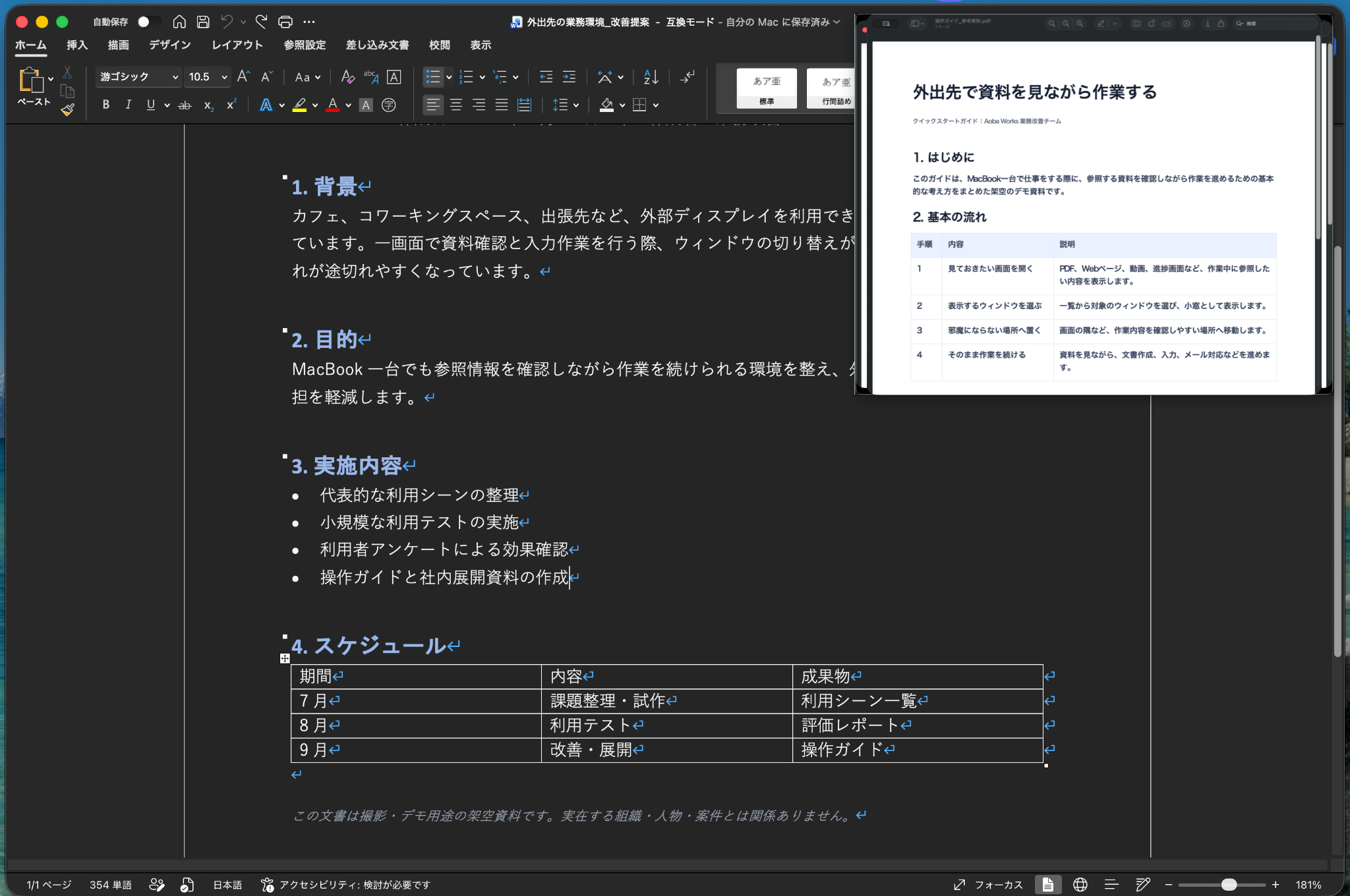
Ouvrez source et note, choisissez la fenêtre source dans Pocket Screen et gardez visibles les lignes utiles avec leurs en-têtes. Revenez à la rédaction. Placez la référence pour qu'elle ne masque ni la ligne saisie ni une commande importante.
Si vous devez l'agrandir continuellement pour lire, accordez davantage de place à la source. Le but n'est pas la fenêtre la plus petite possible, mais un accès au contexte qui reste confortable.
Distinguer information en direct et état figé
Une référence en direct convient à un état qui doit rester actuel. Une vue figée conserve un état de comparaison et ne reflète pas ensuite chaque modification. Avant une décision finale, retournez à la source et vérifiez si les conditions ont changé.
Un exemple avec une fenêtre de navigateur ne prouve pas la capture indépendante et simultanée de tous ses onglets. Utilisez les commandes disponibles dans la version publiée que vous avez installée, sans assimiler une présentation future à une fonction déjà disponible.
Vérifier la note finale
A respecte les deux semaines et l'année de garantie. B offre une garantie plus longue, mais dépasse le délai. C doit confirmer livraison et garantie avant d'être comparé comme option admissible.
La référence facilite la consultation ; elle ne certifie ni l'actualité de l'offre ni la décision. Avant une réunion, vérifiez séparément ce qui arrive au destinataire du partage. Cette page explique une disposition de travail, pas un gain de temps mesuré ou une garantie d'exclusion dans toutes les captures.