 Toybird Labs Blog
Compara distribuciones con el mismo trabajo. La tabla y la nota siguientes son ficticias, no una medición de productividad.
Redactar una decisión con tres opciones
Necesitas un componente en un máximo de dos semanas y con al menos un año de garantía. Los precios son valores arbitrarios de ejemplo.
| Opción | Entrega | Precio de ejemplo | Garantía |
|---|---|---|---|
| A | 2 semanas | 120 | 1 año |
| B | 3 semanas | 100 | 2 años |
| C | Sin confirmar | 90 | Sin confirmar |
La nota debe decir que A cumple las condiciones, B supera el plazo y C necesita aclaración. Dejar visible solo el precio elimina el contexto que permite decidir.
Elegir según cuánto se manipula cada ventana
| Forma de trabajar | Distribución inicial | Motivo |
|---|---|---|
| Editar constantemente ambos documentos | Ventanas lado a lado | Ambas interfaces necesitan espacio |
| Redactar y consultar unas filas | Ventana principal más referencia pequeña | La escritura sigue siendo prioritaria |
| Entender un diagrama completo o tabla densa | Fuente grande o vista dividida | La legibilidad importa más que reducir tamaño |
macOS ofrece organización en mosaico y Split View. Los controles cambian según la versión; consulta la guía de ventanas de Apple. Una referencia flotante complementa esas opciones, no las sustituye siempre.
Mantener las filas junto con sus encabezados
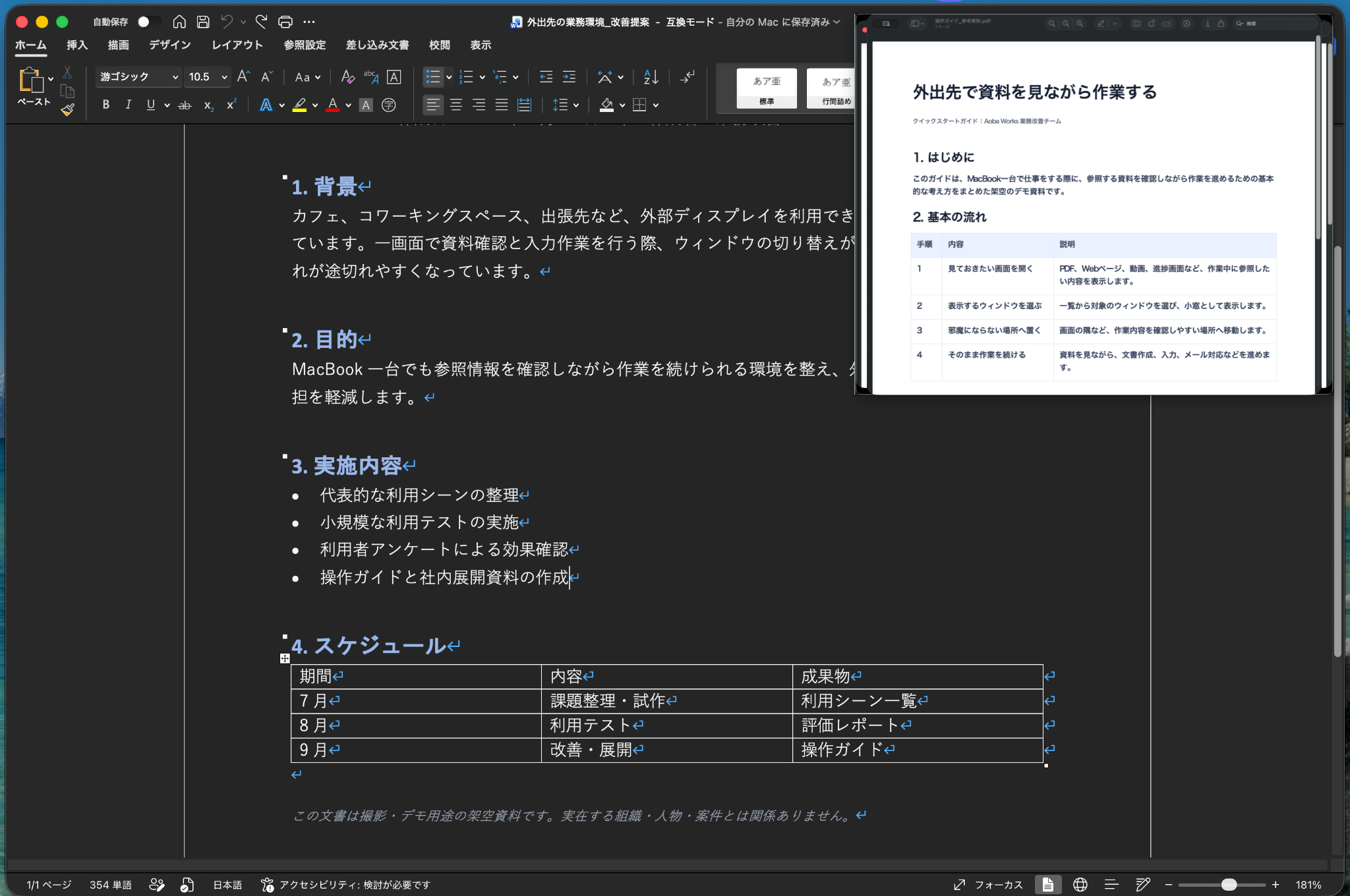
Abre la fuente y la nota. En Pocket Screen, elige la ventana que quieres consultar y mantén visibles las filas relevantes con sus encabezados. Vuelve a escribir. Coloca la referencia para que no cubra la línea actual o un control importante.
Si debes ampliarla continuamente, concede más espacio a la fuente. El objetivo no es la ventana más pequeña posible, sino un acceso legible al contexto con menos cambios innecesarios.
Separar una referencia en vivo de un estado conservado
La vista en vivo sirve para información que debe seguir actualizándose. Una vista congelada conserva un estado y no incorpora automáticamente los cambios posteriores. Antes de decidir, vuelve a la fuente para comprobar si han cambiado condiciones.
Una demostración de una ventana de navegador no demuestra captura independiente y simultánea de todas sus pestañas. Utiliza solo los controles de la versión publicada instalada, sin tratar una demostración futura como función disponible hoy.
Comprobar la nota final
A cumple las dos semanas y el año de garantía. B ofrece más garantía, pero no cumple la entrega. C debe confirmar entrega y garantía antes de compararse como alternativa admisible.
La referencia facilita consultar; no certifica actualidad ni exactitud. Antes de compartir pantalla, comprueba aparte lo que recibe otra persona con datos inofensivos. Este ejemplo enseña una disposición de trabajo, no una mejora temporal medida ni exclusión garantizada en todas las capturas.