 Toybird Labs Blog
Vergleichen Sie Anordnungen an derselben Aufgabe. Die folgende Spezifikation ist erfunden und kein gemessener Produktivitätsvergleich.
Aus drei Angeboten eine kurze Entscheidungsnotiz machen
Benötigt wird eine Komponente innerhalb von zwei Wochen mit mindestens einem Jahr Garantie. Die Preise sind beliebige Beispielwerte.
| Option | Lieferzeit | Beispielpreis | Garantie |
|---|---|---|---|
| A | 2 Wochen | 120 | 1 Jahr |
| B | 3 Wochen | 100 | 2 Jahre |
| C | Unbestätigt | 90 | Unbestätigt |
Die Notiz muss A als passend zu den beiden Bedingungen einordnen, B wegen der Lieferzeit ausscheiden lassen und bei C Rückfragen offenhalten. Nur die Preisspalte sichtbar zu lassen würde gerade den Zusammenhang entfernen, den Sie zum Entscheiden brauchen.
Die Fensteranordnung aus der Arbeit ableiten
| Arbeitsweise | Ausgangspunkt | Warum |
|---|---|---|
| Beide Dokumente ständig bearbeiten | Normale Fenster nebeneinander | Beide Oberflächen brauchen Bedienraum |
| Im Hauptfenster schreiben, wenige Zeilen nachschlagen | Hauptfenster plus kleine Referenz | Der Schreibbereich bleibt groß |
| Dichtes Diagramm oder ganze Seite verstehen | Größere Quelle oder geteilte Ansicht | Lesbarkeit und Zusammenhang gehen vor |
macOS bietet Kacheln und Split View. Bedienelemente unterscheiden sich je nach Systemversion; Apple beschreibt die Fensteranordnung. Eine Referenzansicht ergänzt diese Möglichkeiten, ersetzt sie aber nicht für jeden Arbeitsstil.
Die richtigen Zeilen mit ihren Überschriften behalten
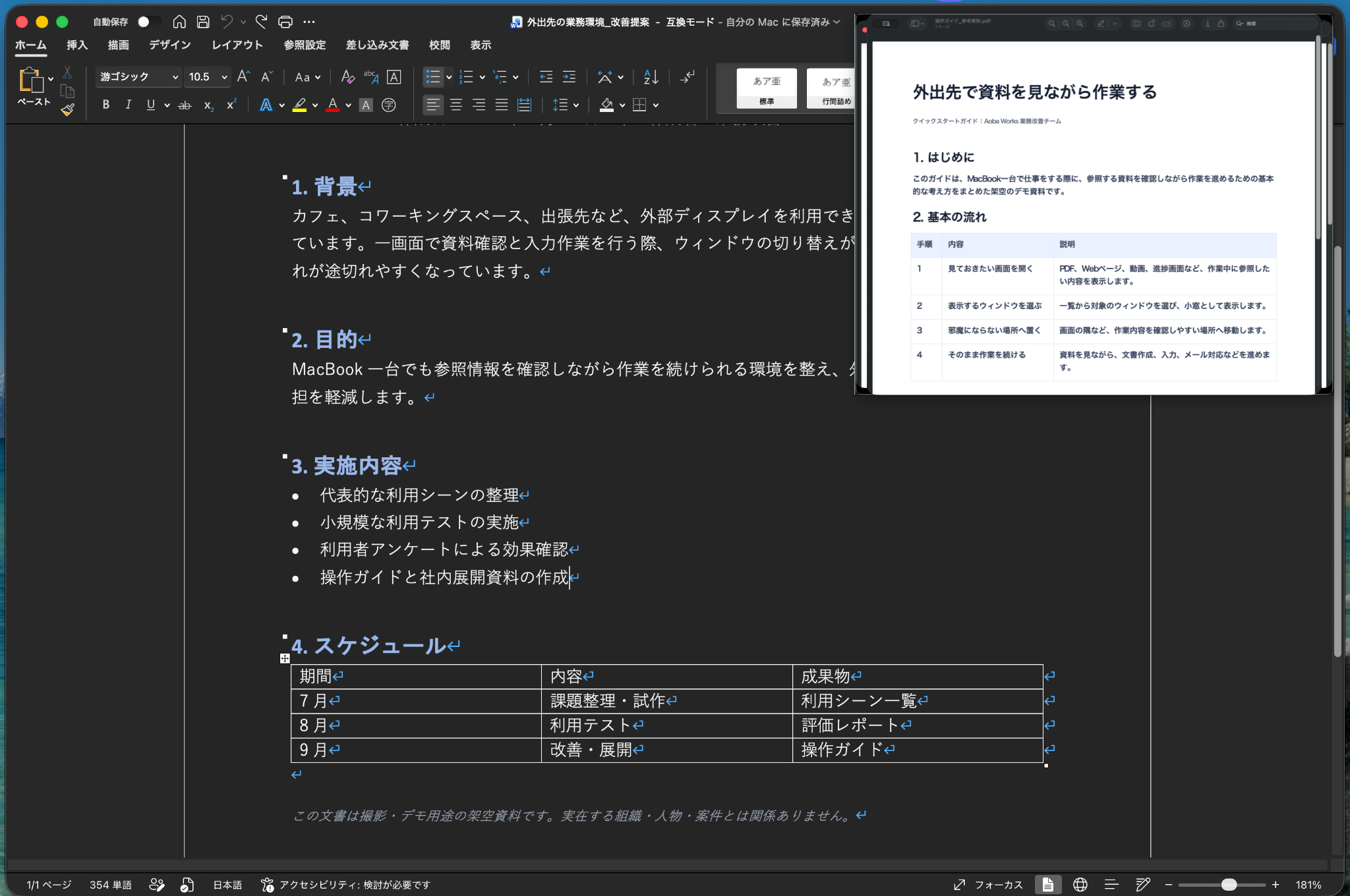
Öffnen Sie Quelle und Notiz. Wählen Sie in Pocket Screen das Quellfenster für die Referenz, lassen Sie relevante Zeilen samt Spaltenüberschriften sichtbar und schreiben Sie im Hauptfenster weiter. Die Referenz darf die gerade bearbeitete Zeile oder wichtige Schaltflächen nicht verdecken.
Müssen Sie ständig vergrößern, geben Sie der Quelle mehr Platz. Ziel ist nicht das kleinstmögliche Fenster, sondern weniger unnötiger Wechsel bei noch lesbaren Informationen.
Live-Information und festgehaltenen Zustand unterscheiden
Eine Live-Referenz ist sinnvoll, wenn der aktuelle Zustand zählt. Eine eingefrorene Ansicht bewahrt einen Vergleichsstand; spätere Änderungen an der Quelle erscheinen dort nicht automatisch. Prüfen Sie deshalb vor einer endgültigen Entscheidung den Ursprung erneut.
Aus einem Demo-Video mit einem Browserfenster folgt nicht, dass alle Browser-Tabs gleichzeitig unabhängig live erfasst werden. Verwenden Sie nur die Funktionen Ihrer veröffentlichten App-Version und übertragen Sie keine angekündigte Funktion ungeprüft auf den aktuellen Stand.
Das fertige Ergebnis bleibt an die Quelle gebunden
A erfüllt die Lieferfrist von zwei Wochen und ein Jahr Garantie. B bietet mehr Garantie, verfehlt aber die Lieferfrist. C muss Lieferzeit und Garantie bestätigen, bevor es als geeignete Alternative verglichen wird.
Die Ansicht hilft beim Zugriff, bestätigt aber weder Aktualität noch Richtigkeit des Angebots. Vor Bildschirmfreigaben prüfen Sie zudem mit harmlosen Inhalten, was beim Gegenüber ankommt. Diese Aufgabe zeigt eine sinnvolle Anordnung, keine behauptete Zeitersparnis oder universelle Freigabe-Eigenschaft.