 Toybird Labs Blog
CRMで案件を下まで読んでから上に戻り、金額を確認する。長いNotionページの条件を見直すためにスクロールする。PDFの数行を確認するたびに、書いている文書から離れる。情報そのものは同じMacにあるのに、見返すたびに作業の流れが切れることがあります。
1画面作業の問題は、単に「狭い」ことだけではありません。主作業ではないが、何度も必要になる情報が視界から消えることも、日々の小さな摩擦になります。
さっき見ていた情報が、スクロールや切替で消える
画面を広く使いたいから資料を閉じる。すると必要な数字を確認するために、また開く。SaaSの同じページでも、上部の顧客情報を見ながら下部のActivityを書くような場面では、ウィンドウを切り替えなくてもスクロールだけで参照情報が消えます。
- CRMの上部にある契約金額を見ながら、下部の活動記録を書く
- JiraやBacklogのIssue説明を見ながら、長いコメントを書く
- Notionの冒頭にある条件を確認しながら、下のセクションを編集する
- PDFの仕様値を見ながら、Wordやメールへ判断メモを書く
- チュートリアル動画を見ながら、別アプリで同じ操作をする
ここで欲しいのは、常に「もう一つの大きな作業領域」とは限りません。必要なときに目で戻れる、小さな参照場所で足りる場合があります。
Reference View:主作業と参照を分ける
Microsoft Researchの複数モニター利用のフィールド調査では、2枚目の画面は単なる追加作業領域ではなく、主作業ではない情報の把握や、必要な情報へすぐ戻るためにも使われていました。別の研究では、周辺表示にウィンドウ全体を縮小するより、タスクに必要な意味情報を取り出して見せる方法が、タスクの流れや再開を助ける結果も報告されています。
この記事では、この考え方を1画面へ持ち込んだ使い方を、Toybird LabsでReference Viewと呼びます。研究分野の正式名称を置き換える言葉ではなく、日々の仕事で「主作業」と「参照」を分けて考えるための整理です。
Reference View = 主作業そのものではないが、作業を続けるために繰り返し確認する情報を、探し直さず見られる位置へ残すこと。
目的はウィンドウを小さくすることではありません。主作業の面積を守りながら、判断に必要な情報だけを消さないことです。
四つの質問で、表示方法を選ぶ
| 確認すること | Reference Viewが向きやすい | 別の配置を考えたい |
|---|---|---|
| 何度見返すか | 同じ情報を作業中に何度も確認する | 一度確認すれば終わる |
| どれだけ操作するか | 参照側は主に読む・監視する | 両方の画面を頻繁に編集する |
| 必要な範囲 | 数行、条件、指標など一部分で足りる | 大きな表や図の全体文脈が必要 |
| 情報が変わるか | 更新を追いたい、または特定時点を残したい | 参照自体が不要になる |
両方を頻繁に操作するなら、macOSのタイル表示やSplit Viewの方が自然です。Reference Viewは標準のウィンドウ配置を置き換える考え方ではなく、参照側を大きな「第二の作業画面」として扱わなくてよい場面の選択肢です。
長いSaaS・PDF・動画に当てはめる
| 仕事 | 主作業 | 残しておきたい参照 |
|---|---|---|
| CRM | Activityや次のアクションを書く | 契約金額、企業情報、ステージ |
| 長いSaaSページ | 下部のフォームやコメントを編集 | 上部の条件、ID、ステータス |
| PDF+文書 | Word、メール、メモを書く | 仕様値、引用したい段落、表の数行 |
| チュートリアル | 別アプリで操作する | 動画の手順や完成状態 |
| ダッシュボード | 別の分析や報告を書く | 変化を追いたい指標 |
「MacBook一台だから仕方なく使う」だけの考え方ではありません。大きなディスプレイでも、1つのSaaSの中でスクロールが長ければ参照情報は消えます。Reference Viewが扱うのは、画面サイズよりも情報の役割です。
残すのは資料全体ではなく、判断に使う部分
たとえば、次の自作仕様表から短い判断メモを書くとします。実際の見積もりや製品性能の比較ではありません。
| 候補 | 納期 | 仮の価格 | 保証 |
|---|---|---|---|
| A | 2週間 | 120 | 1年 |
| B | 3週間 | 100 | 2年 |
| C | 未確認 | 90 | 未確認 |
条件が「2週間以内、保証1年以上」なら、価格だけを残しても判断できません。必要なのは候補名、納期、保証、そして列名が読める範囲です。Reference Viewは「資料を小さくする」のではなく、いまの判断に必要な文脈を切り出す方がうまく機能します。
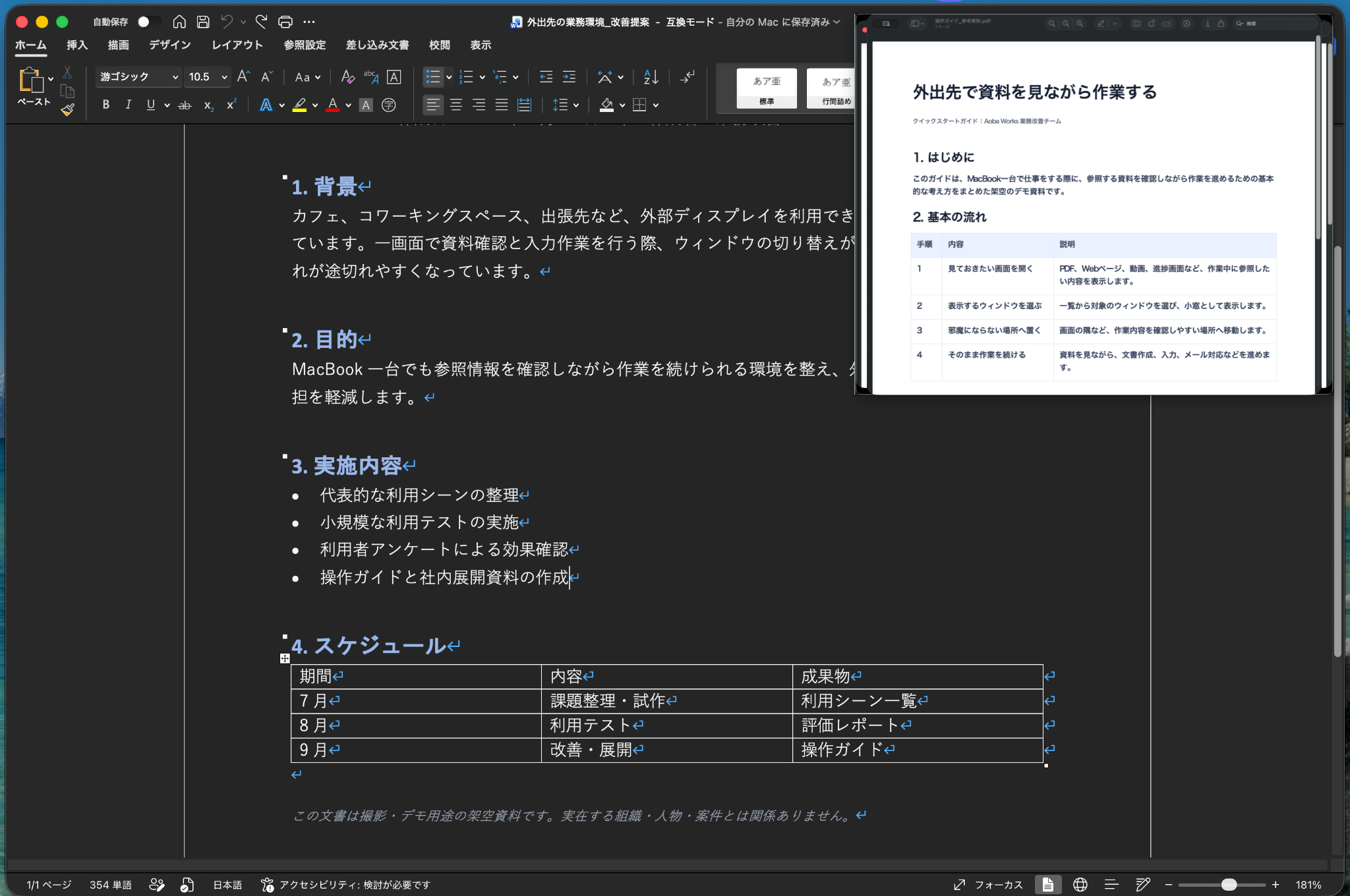
Live Referenceと固定した参照を分ける
元の内容が変化するダッシュボードや動画なら、最新状態を追えるLive Referenceが向きます。一方、その時点の仕様値や文章を比較のために残したいなら、固定した表示の方が目的に合う場合があります。
固定した表示は、その後に原資料が更新されても同じ状態です。最終判断では元資料へ戻ります。Reference Viewは参照を速くする考え方であって、情報の正しさを保証する仕組みではありません。
Reference Viewに向かない仕事
大きな表全体を読み比べる、2つの文書を同時に編集する、複雑な図の全体関係を理解する、といった仕事では小さな参照に寄せない方がよい場合があります。そのときはタイル表示、Split View、別ディスプレイなどを使い、両方へ十分な操作面積を渡します。
「常に最前面なら効率的」「小窓なら速い」と先に結論を置かず、参照頻度、操作量、必要範囲、更新性の四つで選びます。
画面共有の前に、出力を別に確認する
自分の画面にReference Viewが見えていることと、スクリーンショット、録画、会議参加者の画面へどう出るかは別の問題です。機密を含まないTEST表示で、実際に使う共有方式を確認してください。